
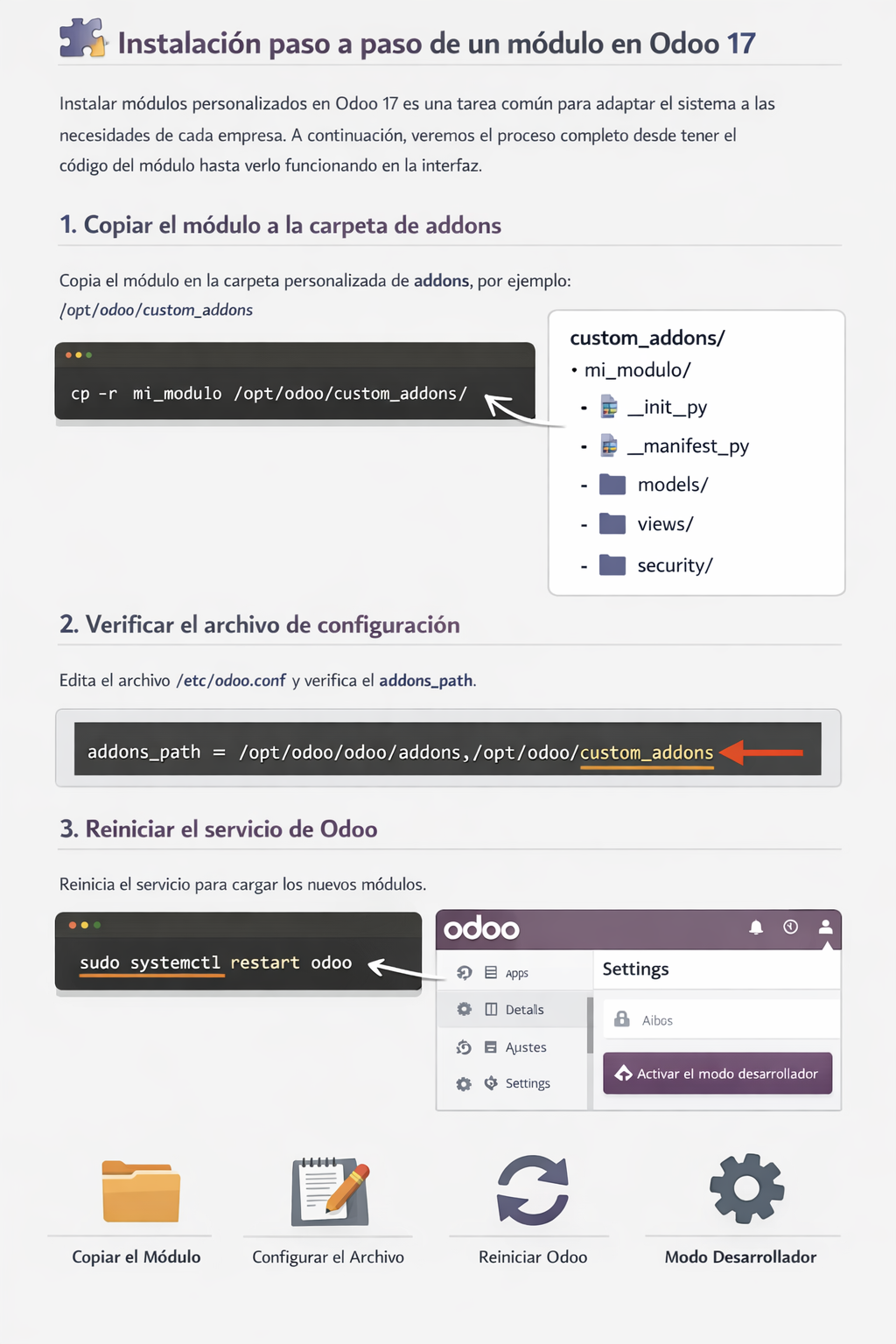
📁 Paso 1: Copiar el módulo a la carpeta de addons
Odoo carga los módulos desde las rutas definidas en el parámetro addons_path.
- Ubica tu carpeta de addons personalizada, por ejemplo:
/opt/odoo/custom_addons
- Copia ahí la carpeta del módulo:
cp -r mi_modulo /opt/odoo/custom_addons/
Tu estructura debería verse así:
custom_addons/
└── mi_modulo/
    ├── __init__.py
    ├── __manifest__.py
    ├── models/
    ├── views/
    └── security/
⚙️ Paso 2: Verificar que la ruta esté en el archivo de configuración
Abre el archivo de configuración de Odoo (por ejemplo /etc/odoo.conf) y verifica la línea:
addons_path = /opt/odoo/odoo/addons,/opt/odoo/custom_addons
Si tu carpeta no está ahí, agrégala separada por comas.
🔄 Paso 3: Reiniciar el servicio de Odoo
Para que Odoo detecte el nuevo módulo, reinicia el servicio:
sudo systemctl restart odoo
O si lo ejecutas manualmente:
./odoo-bin -c /etc/odoo.conf
🧠 Paso 4: Activar el modo desarrollador
- Entra a Odoo desde el navegador
- Ve a Ajustes (Settings)
- Haz clic en Activar modo desarrollador
Esto permitirá ver módulos no instalados y opciones técnicas.
🔍 Paso 5: Actualizar la lista de aplicaciones
- Ve a Apps
- Haz clic en el menú de filtros
- Selecciona Actualizar lista de aplicaciones
- Confirma la actualización
Esto hace que Odoo lea nuevamente todas las rutas de módulos.
🧩 Paso 6: Buscar el módulo
En la barra de búsqueda:
- Quita el filtro Apps
- Busca por el nombre técnico o nombre visible del módulo
Ejemplo: mi_modulo o “Mi Módulo Personalizado”
🚀 Paso 7: Instalar el módulo
Cuando aparezca en la lista:
- Haz clic en Instalar
- Espera a que termine el proceso
- Si todo está correcto, verás el nuevo menú o funcionalidad
Resumen de Instalación:
Puede ver el precios de los módulos y conectores, que hemos desarrollado para mejorar su día a día.
Únase a nosotros para hacer su empresa más competitiva.